Smart Speaker verbindet sich nicht mit dem WLAN: Echo, Nest und HomePod
Kurz & knapp: Verbindet sich ein Amazon Echo, Google Nest oder Apple HomePod nicht mehr mit dem WLAN, liegt es in den meisten Fällen am Netzwerk und nicht am Gerät: geändertes Passwort, neuer Router, getrennte oder zusammengelegte Frequenzbänder, Störquellen oder ein Netz, das solche Geräte nicht zulässt. Neustart von Router und Lautsprecher, die Prüfung mit einem zweiten Gerät und zuletzt der Werksreset lösen das meist. Ein Hardwaredefekt ist erst wahrscheinlich, wenn der Lautsprecher auch über einen Handy-Hotspot direkt daneben keine Verbindung herstellt. Dann sitzt der Fehler im Funkmodul oder in dessen Versorgung, und das lässt sich in der Regel auf Bauteil-Ebene eingrenzen.
Keine Zeit für Fehlersuche? Gerät einschicken, die Werkstatt findet den Fehler
Redaktion: Stefan Fleckenstein, Vierstein · Fachlich geprüft vom Partner-Werkstattnetz · Vierstein UG (haftungsbeschränkt) i. G., Springe. Unabhängiger Reparaturservice, genannte Marken gehören ihren jeweiligen Inhabern, keine Autorisierung durch Hersteller. Marktspannen sind Orientierung mit Quelle, kein Angebot.
Woran Sie ein WLAN-Problem erkennen
Jeder Hersteller zeigt den Verbindungsverlust anders an. Wer die Anzeige kennt, spart sich die Suche an der falschen Stelle:
- Amazon Echo: Ein orangefarbener Lichtring bedeutet laut Amazon, dass das Gerät im Einrichtungsmodus ist oder versucht, eine Internetverbindung herzustellen. Während der Ersteinrichtung zeigt ein violettes Licht WLAN-Probleme an.
- Google Nest und Home: Beim Google Home zeigen laut Google vier weiße, im Kreis laufende LEDs, dass die WLAN-Verbindung hergestellt wird. Bleibt es dabei oder lässt sich die Einrichtung in der Google Home App nicht abschließen, liegt ein Verbindungsproblem vor.
- Apple HomePod: Ein weißes blinkendes Licht zeigt laut Apple, dass der HomePod nicht normal arbeitet. Apple rät zu Neustart und Reset. Ein weiß pulsierendes Licht bedeutet dagegen nur, dass er zur Einrichtung bereit ist.
Gemeinsam ist allen: Der Lautsprecher ist an. Er hat Strom, die Elektronik startet. Das unterscheidet ein WLAN-Problem grundlegend von einem Gerät, das dunkel bleibt. Dafür gibt es eigene Ratgeber, zum Beispiel Echo Dot geht nicht an.
Die häufigsten Ursachen
Passwort oder Netzname geändert. Neuer Router vom Anbieter, Passwort nach einem Sicherheitshinweis geändert, Netz umbenannt: Der Lautsprecher kennt nur die alten Zugangsdaten. Amazon und Google verweisen dann auf das Aktualisieren der WLAN-Einstellungen in der App.
Frequenzbänder. Viele Router senden 2,4 GHz und 5 GHz. Amazon empfiehlt bei getrennten Netznamen, das Gerät testweise in das jeweils andere Netz zu verschieben. Google rät bei Dualband-Routern, die Einrichtung über beide Bänder zu versuchen.
Abstand und Störquellen. Amazon nennt einen Umkreis von zehn Metern zum Router und warnt vor Störungen durch Mikrowellen, Babyfone und andere Elektronik. Google nennt für die Einrichtung einen Abstand zwischen Lautsprecher und Router von vier bis sechs Metern.
Ungeeignete Netze. Google weist darauf hin, dass sich die Lautsprecher mit öffentlichen Netzen möglicherweise nicht verbinden können, etwa in Unternehmen, Wohngemeinschaften, Wohnheimen, Bildungseinrichtungen oder über mobile Hotspots und mobile WLAN-Geräte.
Zu viele Geräte oder überlasteter Router. Amazon empfiehlt, testweise andere Geräte auszuschalten, um zu sehen, ob sie die Verbindung beeinträchtigen. iFixit nennt beim Echo Studio „zu viele Geräte am Router“ als Ursache und rät zum Neustart des Routers.
Netzteil. Unterschätzt, aber real: Amazon weist ausdrücklich darauf hin, das mitgelieferte Netzteil zu verwenden. Ein schwaches Netzteil kann das Funkmodul beim Senden aus dem Takt bringen, die Verbindung bricht dann unter Last ab.
Funkmodul defekt. Erst ganz am Ende der Liste. iFixit nennt für den Echo Studio ein defektes WLAN-Modul als mögliche Ursache und als Abhilfe den Tausch der Hauptplatine, weil WLAN und Bluetooth dort sitzen.
Symptom, Ursache, reparierbar?
| Symptom | Wahrscheinliche Ursache | Reparierbar? |
|---|---|---|
| Seit Routerwechsel offline | Neue Zugangsdaten | Ja, WLAN in der App aktualisieren |
| Verbindung bricht immer wieder ab | Abstand, Störquellen, Frequenzband | Ja, Aufstellung und Band ändern |
| Einrichtung scheitert im Firmennetz oder Wohnheim | Ungeeignetes Netz | Kein Gerätefehler |
| Abbrüche bei hoher Lautstärke | Schwaches Netzteil | Ja, Originalnetzteil verwenden |
| Kein WLAN, auch nicht über Hotspot | Funkmodul oder dessen Versorgung | Teilweise, nach Messung |
| Weder WLAN noch Bluetooth | Hauptplatine | Abhängig von Modell und Befund |
Was Amazon, Google und Apple empfehlen
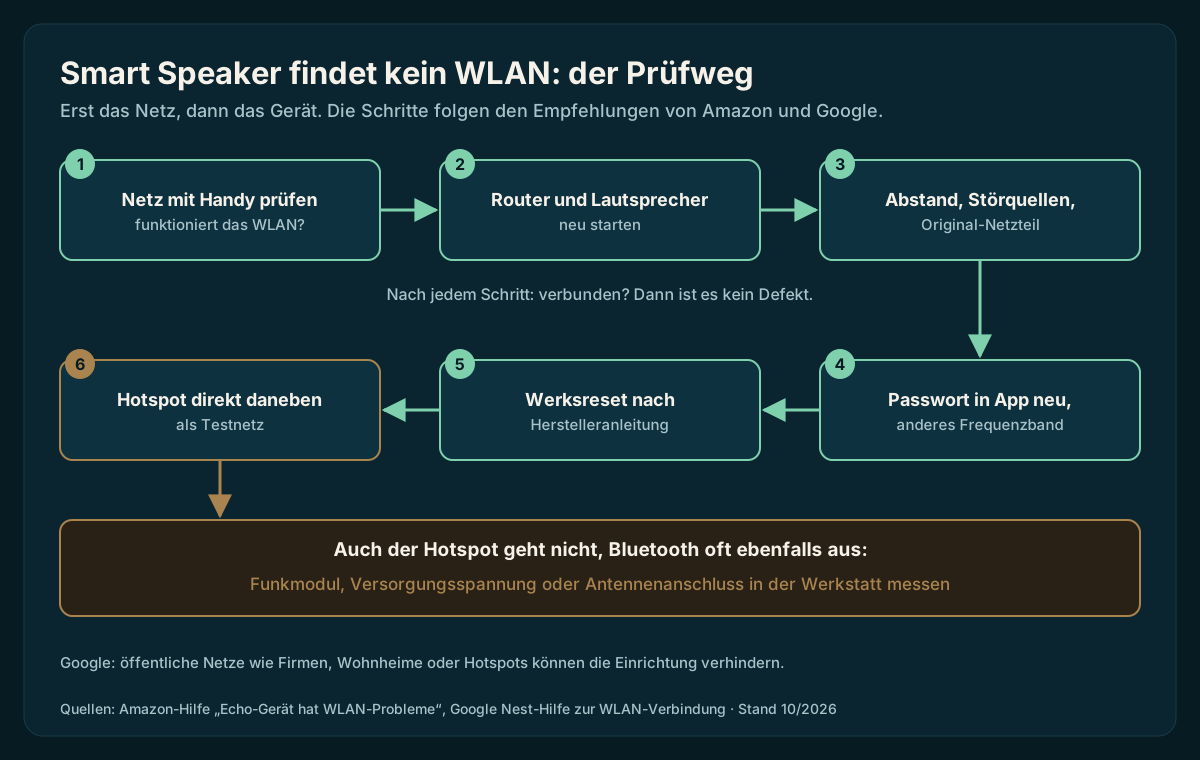
Amazon Echo, nach der Hilfe „Echo-Gerät hat WLAN-Probleme“:
- Echo neu starten: Netzteil ziehen und wieder einstecken.
- Echo in zehn Metern Umkreis zum Router aufstellen, fern von Mikrowelle, Babyfon und anderer Elektronik.
- Mit einem anderen Gerät prüfen, ob das Netz funktioniert. Wenn nicht: Router und Modem neu starten und den Echo währenddessen 30 Sekunden vom Netzteil trennen.
- Mitgeliefertes Netzteil verwenden, Passwort prüfen, bei getrennten Netznamen das andere Band probieren.
- Nach Passwortänderung die WLAN-Einstellungen in der App aktualisieren. Bleiben die Probleme, den Echo zurücksetzen. Bei der Einrichtung schlägt Amazon zuletzt vor, das Smartphone als Hotspot zu verwenden.
Google Nest und Home, nach der Hilfe „Smart Speaker kann keine Verbindung zum WLAN herstellen“:
- Lautsprecher an eine Wandsteckdose anschließen und prüfen, ob er startet.
- WLAN mit anderen Geräten prüfen, Router eine Minute stromlos machen.
- Lautsprecher eine Minute vom Strom trennen, Google Home App schließen und WLAN am Handy aus- und einschalten.
- Betriebssystem und Google Home App aktualisieren, Passwort auf Groß- und Kleinschreibung prüfen.
- Einrichtung erneut starten, bei Dualband beide Bänder probieren. Als erweiterten Test nennt Google einen vorübergehenden Hotspot am Smartphone.
Apple HomePod: Apple empfiehlt bei weiß blinkendem Licht, den HomePod 15 Sekunden vom Strom zu trennen und danach, falls nötig, zurückzusetzen. Zur Einrichtung halten Sie Ihr entsperrtes iPhone neben den HomePod. Reset und Wiederherstellung stehen im Ratgeber HomePod mini defekt.
Für vernetzte Lautsprecher anderer Marken gelten ähnliche Schritte, siehe Bose Home Speaker WLAN defekt und Sonos Statusleuchte deuten.
Selbsttest: Hotspot statt Router
Der wichtigste Test, um Netzwerk und Gerät zu trennen, braucht nur ein zweites Smartphone:
- Hotspot einrichten. Am zweiten Handy einen persönlichen Hotspot mit einfachem Namen und Passwort einschalten.
- Direkt daneben. Lautsprecher und Hotspot-Handy in einem Meter Abstand aufstellen, andere Funkquellen fern halten.
- Einrichtung mit dem Hotspot. Den Lautsprecher in der Hersteller-App mit diesem Hotspot einrichten. Amazon und Google nennen den Hotspot selbst als Testweg.
- Ergebnis deuten. Verbindet er sich mit dem Hotspot, ist der Lautsprecher in Ordnung, das Problem liegt im Heimnetz. Verbindet er sich auch so nicht, nach Neustart und Werksreset, deutet alles auf die Hardware.
Wann die Hardware defekt ist und was die Reparatur kostet
Ein echter Hardwarefehler zeigt sich so: Der Lautsprecher startet normal, aber er findet kein Netz, verbindet sich weder mit Router noch Hotspot, und oft funktioniert auch Bluetooth nicht mehr. Dann ist das Funkmodul selbst betroffen, seine Versorgungsspannung, ein Quarz oder der Antennenanschluss. Nach einem Sturz kann sich auch ein Antennenanschluss gelöst haben.
Ob sich das reparieren lässt, hängt davon ab, wo genau der Fehler sitzt. Eine fehlende Versorgungsspannung oder ein loser Antennenanschluss sind lösbar. Ist der Funkchip selbst defekt und fest auf der Hauptplatine verlötet, ist ein Chiptausch aufwendig, bei kleinen Lautsprechern meist unwirtschaftlich. Was mit Mikrolöttechnik möglich ist, erklärt die Seite SMD- und BGA-Lötarbeiten.
Die Kosten bestimmen der Öffnungsaufwand, die Messzeit und das defekte Bauteil. Euro-Beträge nennen wir bewusst nicht, weil sie ohne Befund nichts aussagen. Mehr dazu unter Smart Speaker Reparatur Kosten.
Reparieren oder neu kaufen?
Bei einem WLAN-Problem lautet die ehrliche Antwort zuerst: weder noch. In der großen Mehrheit der Fälle ist das Gerät in Ordnung, und die Schritte oben lösen das Problem ohne Kosten.
Ist die Hardware nachweislich defekt, gilt: Bei Echo Studio, HomePod, Nest Audio oder Google Home Max lohnt sich die Fehlersuche, weil ein Versorgungsfehler oder ein loser Antennenanschluss häufig reparabel ist und der übrige Lautsprecher hochwertig ist. Bei Echo Dot, Echo Pop, Nest Mini oder Home Mini mit defektem Funkchip ist ein neues Gerät meist sinnvoller. Laufen Herstellergarantie oder Gewährleistung noch, wenden Sie sich zuerst an Amazon, Google oder Apple beziehungsweise an den Händler.
Ein Kriterium wird oft vergessen: die Software-Unterstützung. Amazon nennt für jedes Echo-Modell ein Datum, bis zu dem es mindestens Sicherheitsupdates gibt, zum Beispiel den 31. Dezember 2029 für Echo Dot der 3. bis 5. Generation. Ein Gerät mit noch Jahren an Updates ist eine Reparatur eher wert als eines am Ende seiner Unterstützung.
Blitz und Überspannung, Wasserschaden, Haftpflicht oder Elektronikversicherung: Den einreichfertigen KVA für Elektronik und Steuergeräte erstellen wir online als PDF, ab 25 €, mit Akzeptanz-Garantie. Kein Geräteversand nötig.
Zum Online-Kostenvoranschlag →So senden Sie Ihren Lautsprecher ein
Formular ausfüllen, unser Servicepartner meldet sich per E-Mail mit Versandlabel und Verpackungshinweisen. Schreiben Sie dazu, dass der Hotspot-Test ohne Erfolg war, das spart Diagnosezeit. Senden Sie den Lautsprecher mit Netzteil ein. Die Werkstatt misst auf Bauteil-Ebene und schickt Ihnen den schriftlichen Kostenvoranschlag. Erst nach Ihrer Freigabe wird repariert, danach folgen Funktionstest mit Einrichtung im Testnetz und der Rückversand.
Alle Smart-Speaker-Reparaturen finden Sie unter Smart Speaker Reparatur.